Conseil : Les exemplaires de clés doivent être attribués à un dépôt. Les exemplaires non attribués sont visibles et commandables par tous les utilisateurs du système.
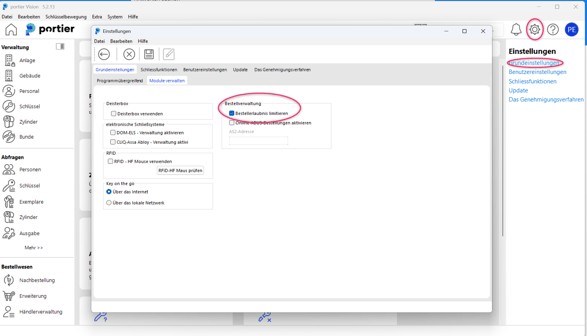
Paramètres pour restreindre les commandes.
Select the settings in the upper right. In the tab „Basic Settings & Manage Modules“ you can specifically restrict ordering permissions.
Pour utiliser cette nouvelle fonction de commande, vos clés doivent être attribuées aux dépôts respectifs.
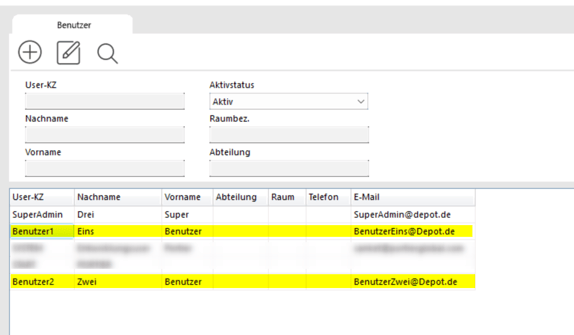
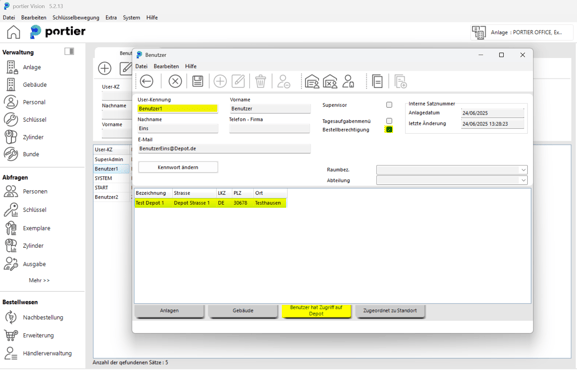
Dans l'exemple suivant, il y a Utilisateur 1 et Utilisateur 2.
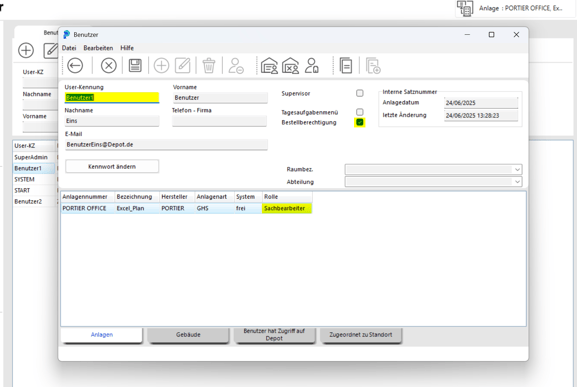
Via “System” dans la barre supérieure et “User Management”, l'administrateur peut accorder aux utilisateurs le droit de commander.
Les deux utilisateurs ont au minimum le “Clerk” permission level for the system and depot rights for their respective depots. Additionally, ordering permission is activated for both.
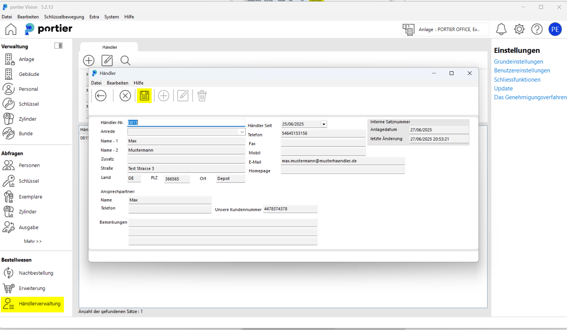
Dans la Gestion des fournisseurs, you can store your dealers’ address data to save time on future orders.
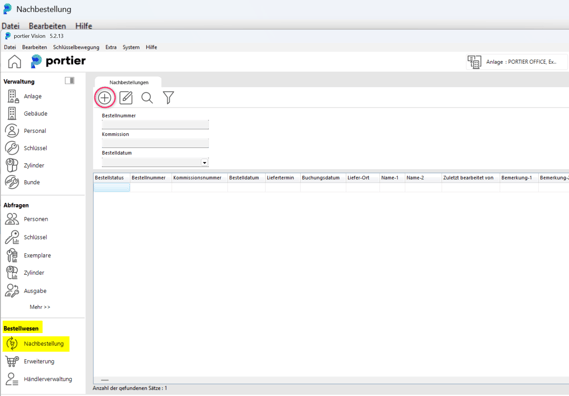
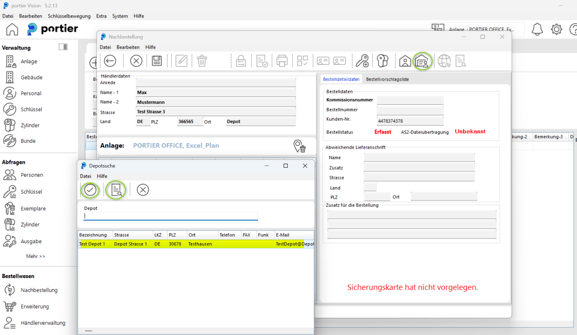
Une nouvelle fenêtre s'ouvre. Cliquez sur le bouton fournisseur (cercle rouge) pour sélectionner le fournisseur souhaité (loupe) et confirmez avec le (symbole de validation) confirmer.
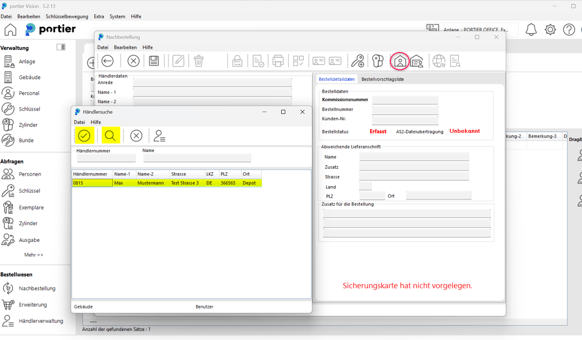
L'adresse est automatiquement transférée dans le formulaire de commande.
Via le bouton dépôt (cercle vert), vous pouvez sélectionner une autre adresse de livraison :
Utilisez le bouton central pour ouvrir la recherche de dépôt et afficher les dépôts disponibles
Confirmez votre sélection avec le symbole de validation
L'adresse est ensuite automatiquement transférée dans le champ d'adresse de livraison alternative.
Veillez à saisir un numéro de commande / numéro de commission.
Vous avez maintenant transféré :
l'adresse du fournisseur (en rouge)
l'adresse de livraison alternative (en vert)
Vous pouvez maintenant commencer à commander vos clés et cylindres (symboles en bleu).
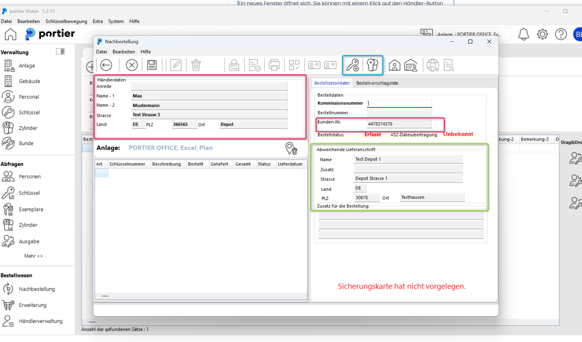
Cliquez sur “Add Key/Cylinder” (bleu) pour ouvrir une nouvelle fenêtre.
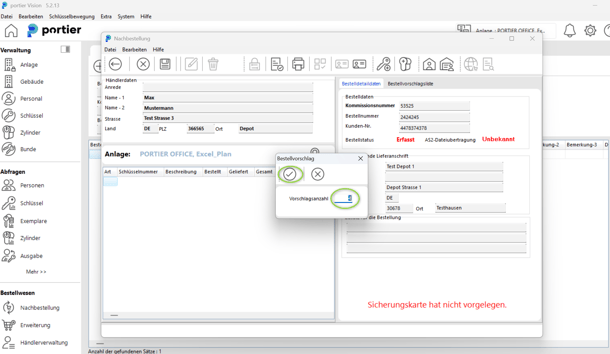
Via le icône de recherche (loupe), toutes les clés et cylindres disponibles dans votre dépôt (pour lesquels vous avez les droits appropriés) seront affichés.
Vous pouvez ajouter les clés ou cylindres souhaités à la commande.
Après avoir confirmé votre sélection avec le symbole de validation, une autre fenêtre s'ouvre pour saisir la quantité souhaitée.
Les clés/cylindres sélectionnés apparaissent ensuite dans le formulaire de commande.
Une fois votre sélection terminée, vous pouvez :
finaliser la commande (cercle bleu)
imprimer la commande (cercle vert)
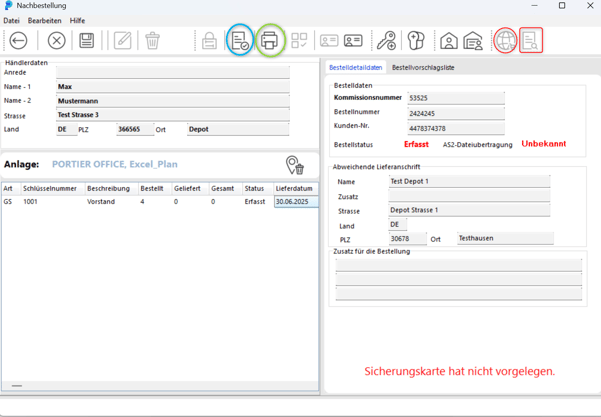
Pour les clients avec autorisation de commande AS2, la commande peut être envoyée via le icône globe (rouge).
Le statut de la commande peut ensuite être vérifié avec le icône de recherche à côté (encadré rouge).
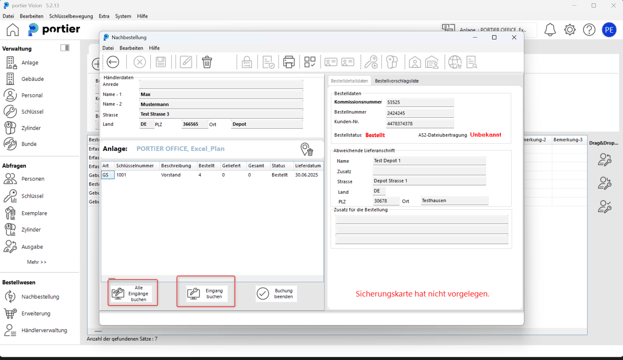
Une fois les commandes enregistrées et mises à “Ordered”, vous pouvez confirmer la livraison à réception en cliquant sur l'icône “Receive” (cercle bleu).
This marks the order as received in the system, and the new keys or cylinders become available for further management in the depot.
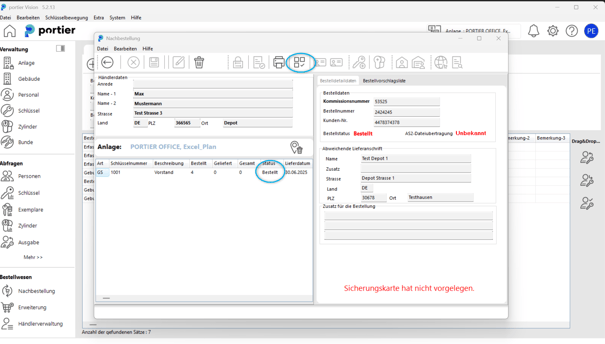
Après réception, les exemplaires de clés sont automatiquement attribués au dépôt précédemment sélectionné.
This ensures full visibility at all times of which new items are managed in which depot, allowing you to control distribution accordingly.