Configuration requise
Préparation
Scénario 1 : Mise à jour avec serveur Firebird local
Scénario 2 : Mise à jour avec serveur Firebird externe
Scénario 3 : Mise à jour avec Microsoft SQL Server
Premier lancement et connexion pour la version 5
Créez une sauvegarde : back up your current database (PORTIERVISION.GDB for Firebird, or use SQL Server Management Studio for SQL Server backups) and store it in a safe location.
Étape 1 : Installer Firebird 4.0
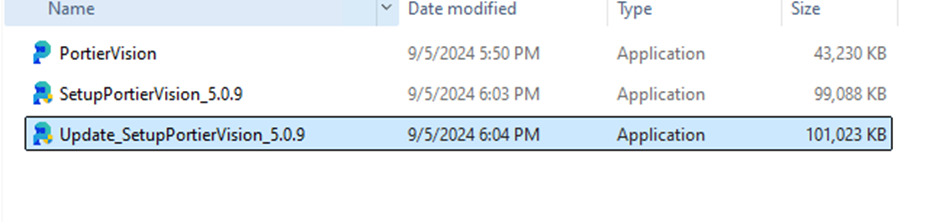
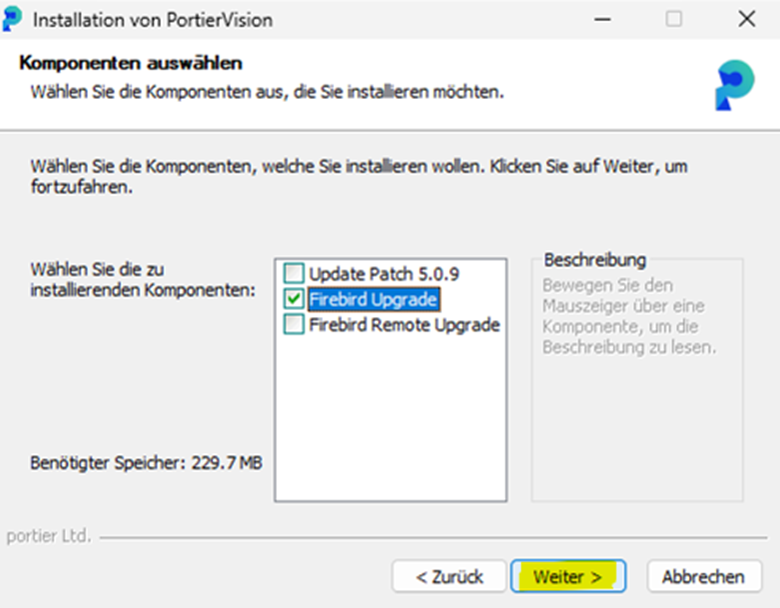
Acceptez le contrat de licence
Sélectionnez le répertoire cible sur le serveur où se trouve la base de données Firebird 2.5 existante
Confirmez la suppression de l'ancienne version (Firebird 2.5)
Étape 2 : Migration de la base de données
Laissez l'installateur détecter et migrer automatiquement la base de données Firebird existante
Terminez l'installation
Étape 3 : Installer portier Vision 5.0.x
Exécutez le programme d'installation sur le serveur et sur tous les postes clients
Acceptez le contrat de licence
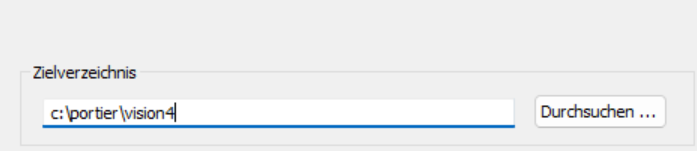
Enable the "Update Patch" option and specify the directory where portier Vision is installed (typically C:/portier). Change the database path if required.
Étape 4 : Test
Vérifiez la connexion à la base de données : ouvrez le DB Configurator dans le répertoire portier (C:\portier\vision5\DB-Konfigurator.exe)
Vérifiez la connexion à la base de données Firebird 4.0 en saisissant les détails de connexion et en testant la connexion
Confirmez que toutes les données ont été migrées correctement
Étape 1 : Préparation
Assurez-vous que le serveur Firebird externe est accessible et que l'installation Firebird 4.0 est joignable à distance
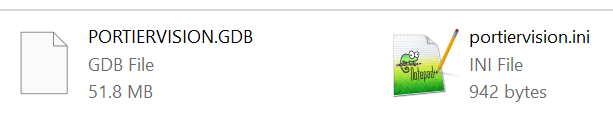
To confirm the database path and access, copy the portiervision.ini file from a client computer to the folder on the server where the database files are located
Étape 2 : Mise à jour Firebird 4.0 à distance
Exécutez l'installateur Firebird 4.0 et sélectionnez « Firebird Remote Upgrade ».
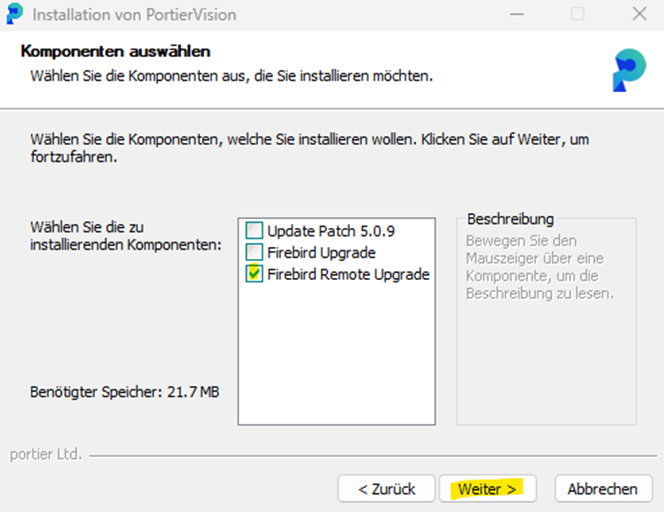
Indiquez le répertoire cible sur le serveur externe où se trouvent la base de données et PORTIERVISION.INI
L'installateur détectera l'installation Firebird 2.5 existante et migrera la base de données
Étape 3 : Confirmer
Confirmez la suppression de l'ancienne version et des fichiers partagés. Terminez l'installation.
Étape 4 : Installer portier Vision 5.0.x
Exécutez le programme d'installation sur tous les postes clients concernés.
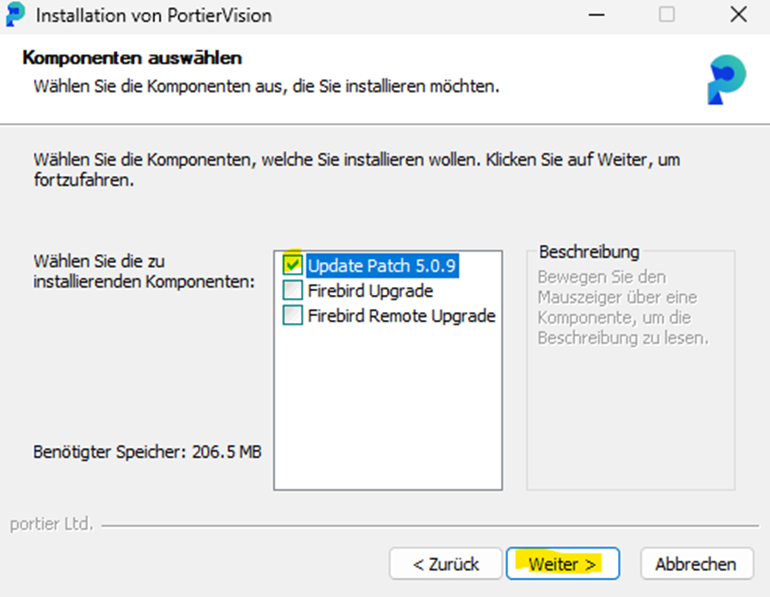
Acceptez le contrat de licence
Exécutez le programme d'installation sur tous les postes clients concernés
Étape 5 : Connexion et test
Vérifiez la connexion à la base de données : ouvrez le DB Configurator (C:\portier\vision5\DB-Konfigurator.exe)
Test the connection to the external Firebird 4.0 database by clicking "Test Connection" and waiting for the confirmation message
Étape 1 : Préparation
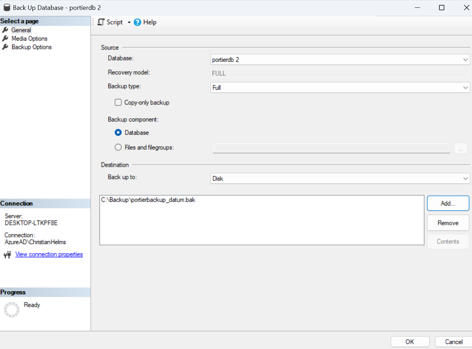
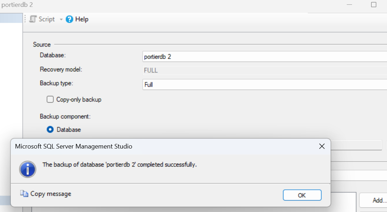
Sauvegarde avec SSMS : créez une sauvegarde de votre base de données MS SQL Server avec SQL Server Management Studio (SSMS) ou votre outil de sauvegarde habituel.
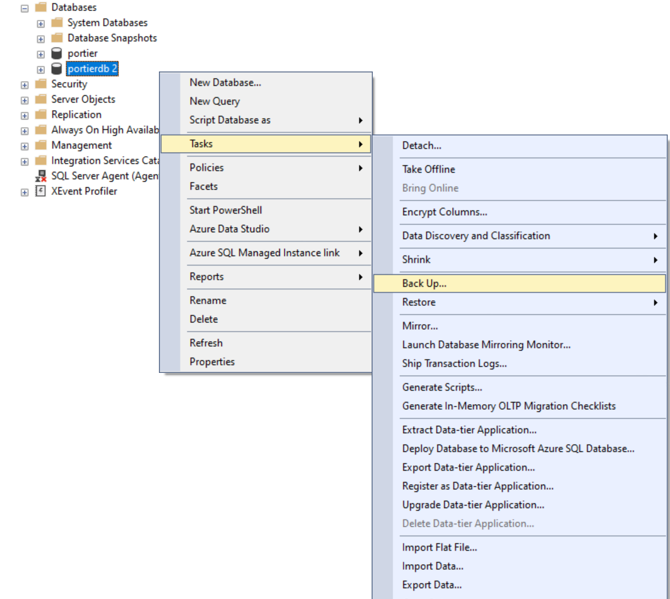
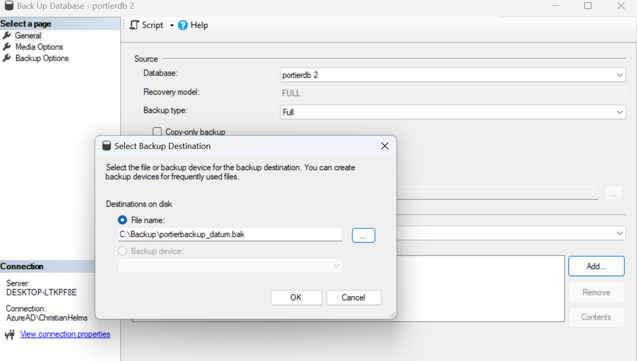
Étape 2 : Installer portier Vision 5.0.x
Exécutez le programme d'installation et suivez les étapes de l'assistant. Sélectionnez l'option de connexion à une base de données MS SQL Server existante.
Étape 3 : Intégration et test
Check the database connection: open the DB Configurator (C:\portier\vision5\DB-Konfigurator.exe), click "Test Connection", and wait for the success message. After receiving the success message, save the settings.
Première installation et connexion portier