Um diesen Vorgang durchzuführen, benötigen Sie die Daten im XML-Format, die Sie in der Regel von Ihrem Händler erhalten.
Schritte zum Import:
Datenimport vorbereiten:Stellen Sie sicher, dass Sie die XML-Datei mit den Daten Ihrer Schließanlage zur Hand haben.
Import starten:Wählen Sie im Menü "System" den Eintrag "Anlagenimport (XML)" aus.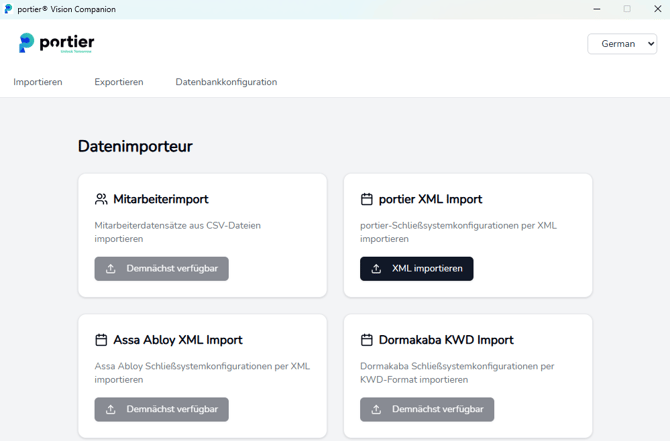
Im "portier Vision Companion" gehen Sie zum Reiter "Importieren".Klicken Sie in der Kachel "portier XML Import" auf "XML importieren" und wählen Sie anschließend die XML-Datei aus, die importiert werden soll.
Wählen Sie eine XML-Datei aus und klicken Sie auf "XML-Datei importieren", um den Importvorgang der Daten zu starten.
Wichtiger Hinweis für Nutzer von portier®Vision STANDARD:
In der portier®Vision STANDARD-Version ist die Verwaltung von nur einer Anlage möglich. Bei der Auslieferung ist bereits eine Startanlage (leer) vorgegeben.
Bevor Sie mit dem Import beginnen, beachten Sie bitte:
Tragen Sie den Herstellernamen und die korrekte Anlagennummer ein. Diese Informationen finden Sie meist zu Beginn der XML-Datei. Achten Sie dabei auch auf eventuelle Leerzeichen in der Anlagennummer.
Wählen Sie "anlagen", starten Sie die Suche mit einem Klick auf die Lupe und öffnen Sie die Startanlage durch einen Doppelklick.
Mit einem Klick auf das Werkzeugsymbol können Sie die Felder "Hersteller" und "Anlagennummer" bearbeiten und entsprechend Ihrer Anlagendaten ändern.
Durchführung und Abschluss:
Nachdem Sie die erforderlichen Anpassungen vorgenommen haben, können Sie den Importvorgang wie oben beschrieben starten.
Sobald der Import abgeschlossen ist, überprüfen Sie die importierten Daten auf Vollständigkeit und Richtigkeit.